多要素認証を登録する
多要素認証は、パスワードに加えて認証アプリの6桁コードで本人確認を行う仕組みです。 パスワードが漏れても、認証アプリが手元にない限りログインできなくなります。
多要素認証を使うかどうかはクリニックごとの設定です。ご自身の環境で登録画面が 出ない場合は、このページは読み飛ばしてください。
事前に用意するもの
スマートフォンに認証アプリを入れておいてください。次のいずれでも使えます。
- Google Authenticator
- Microsoft Authenticator
- その他 TOTP に対応した認証アプリ
1. QR コードを読み取る
はじめてログインすると、登録画面が表示されます。
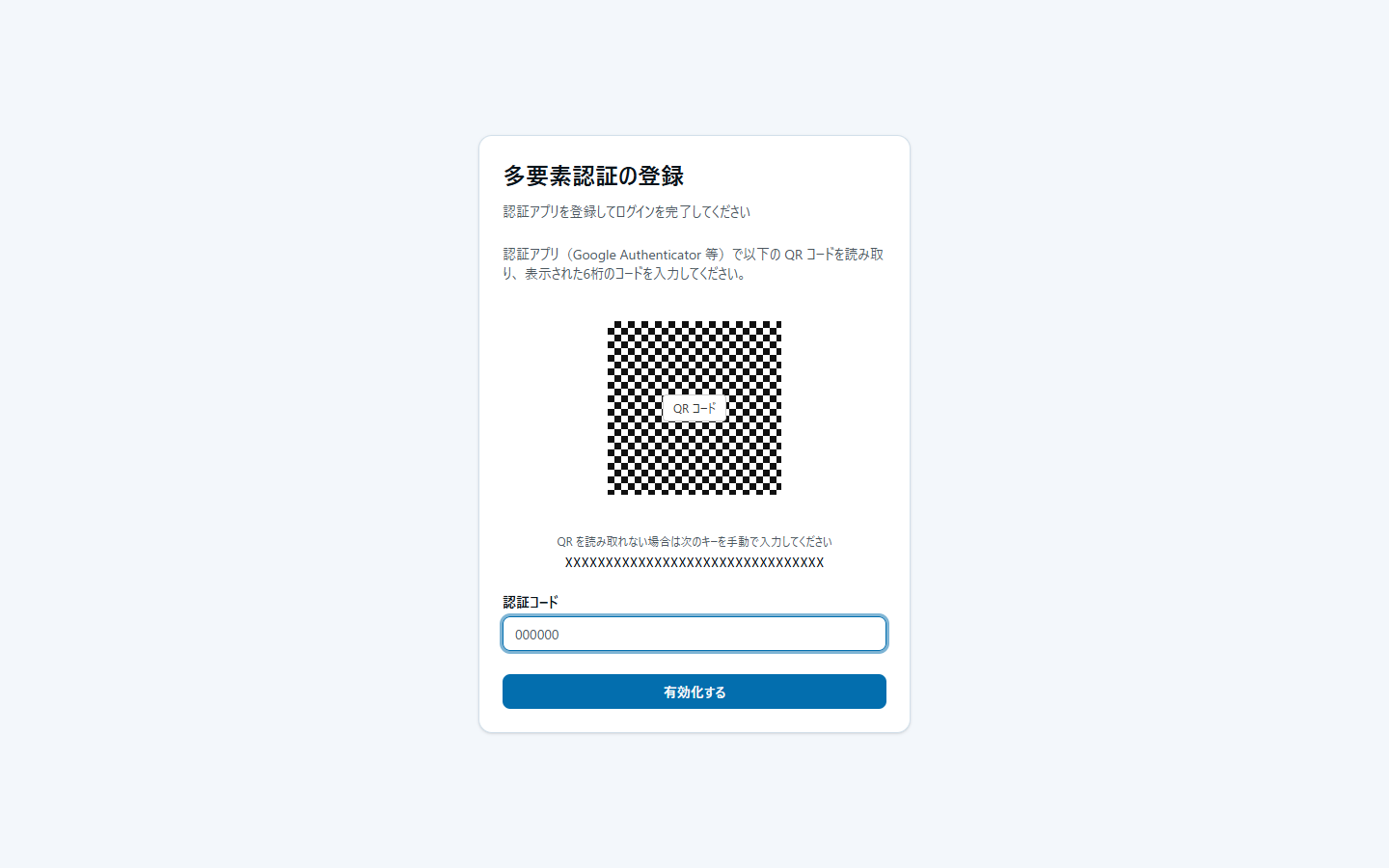
認証アプリを開き、QR コードを読み取ってください。 QR コードを読み取れない場合は、画面に表示されているキーを手動で入力します。
読み取ると、認証アプリに smart-clerk の項目が追加され、6桁のコードが表示されます。 そのコードを「認証コード」欄に入力して、「有効化する」を押してください。
入力中にコードが切り替わったら、新しいコードを入れ直してください。
2. リカバリコードを保管する
有効化すると、リカバリコードが10個表示されます。
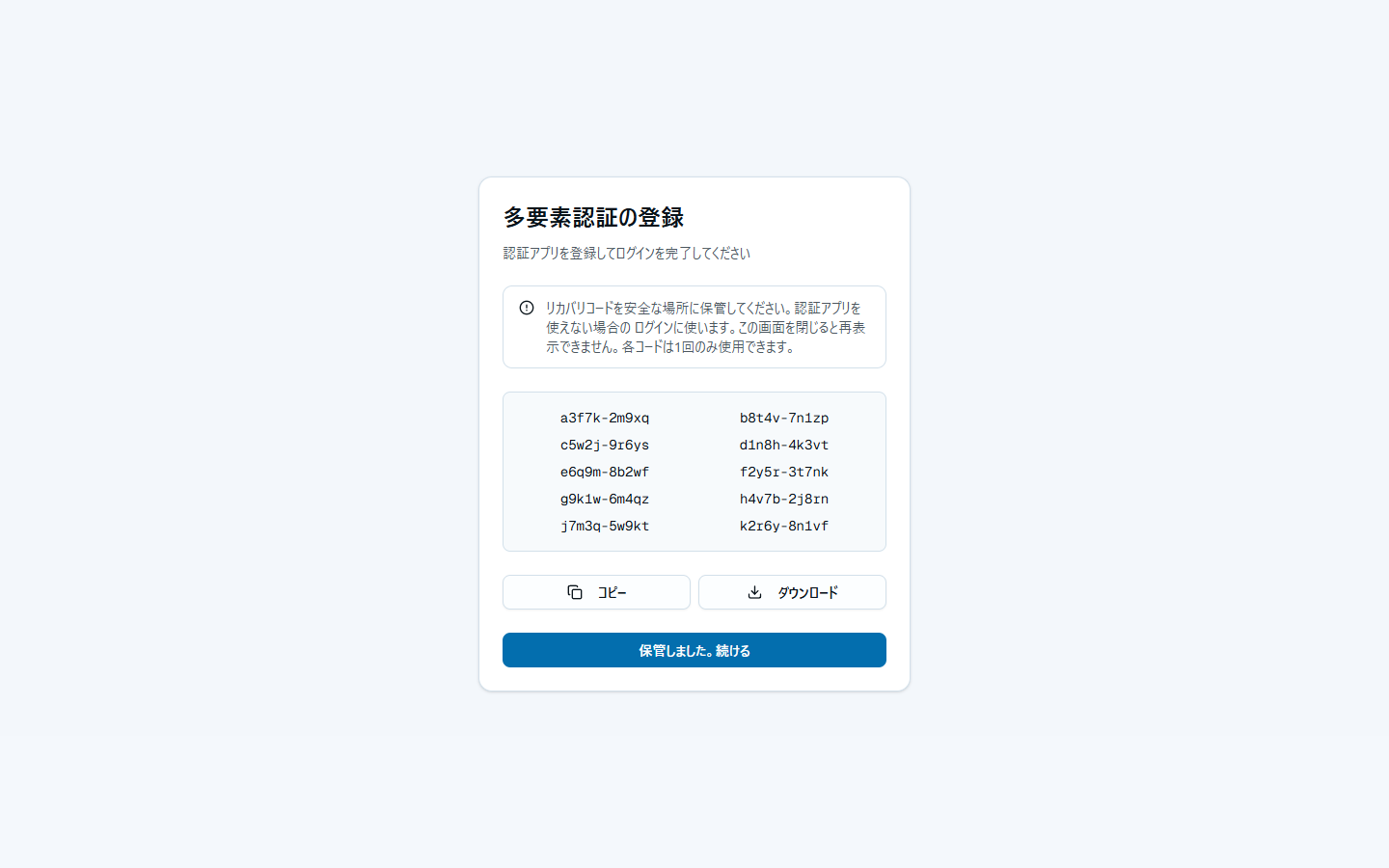
これは、スマートフォンを紛失したり機種変更したりして認証アプリが使えなくなったときに、 代わりにログインするためのコードです。
必ず「コピー」または「ダウンロード」で控えを取り、安全な場所に保管してください。 各コードは1回だけ使えます。
保管したら「保管しました。続ける」を押します。
3. 次回以降のログイン
ログイン時にパスワードを入力すると、認証コードの入力画面が出ます。
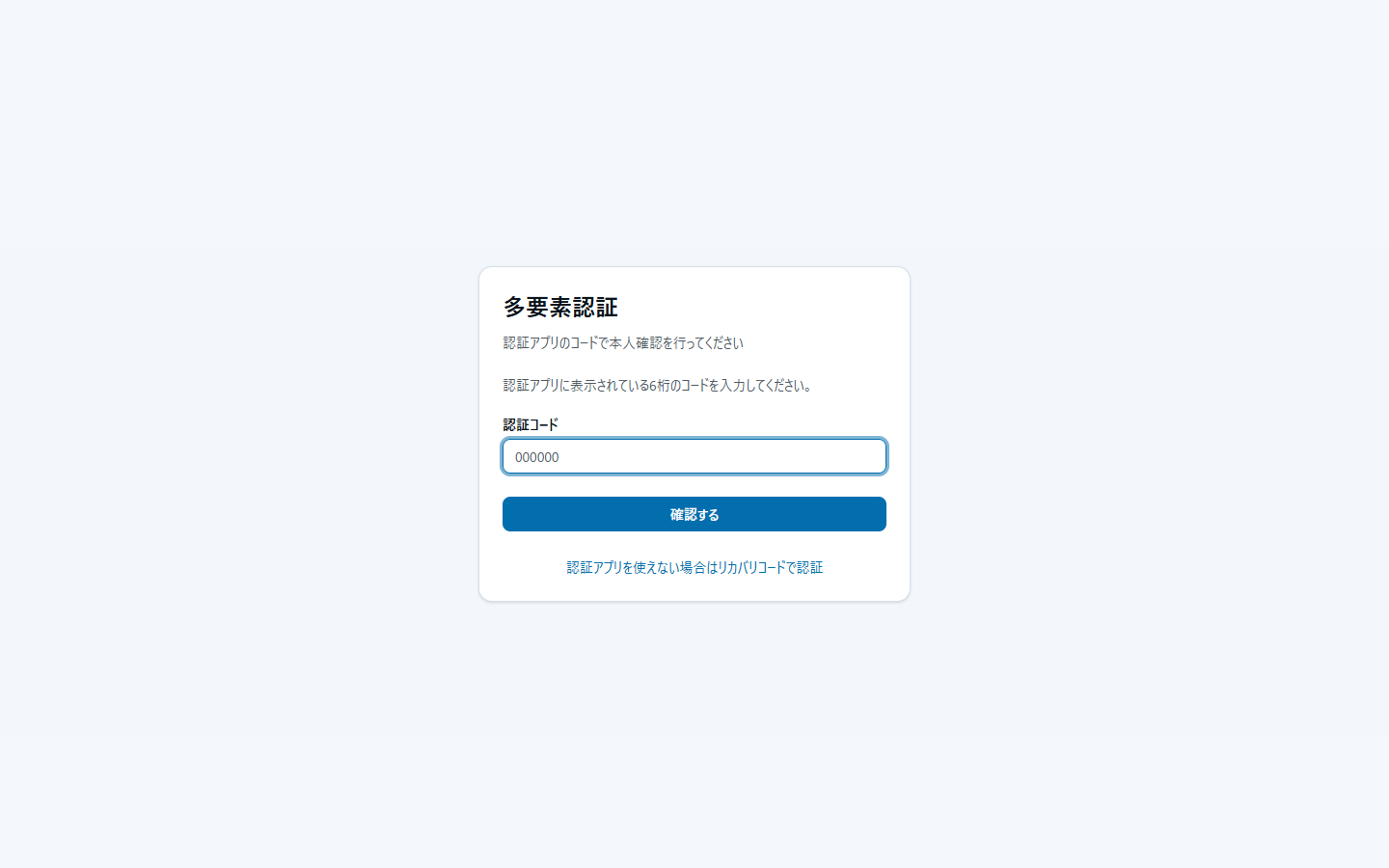
認証アプリに表示されている6桁のコードを入力して、「確認する」を押してください。
認証アプリが使えなくなったとき
- ログイン画面で「認証アプリを使えない場合はリカバリコードで認証」を押します
- 保管しているリカバリコードを1つ入力します
- ログインできたら、新しい端末で認証アプリを登録し直してください
リカバリコードも手元にない場合は、管理者に多要素認証のリセットを依頼してください。 リセット後、次回のログイン時に登録をやり直せます。
患者の一括登録画面でも同じ認証が必要です
患者の一括登録は別画面ですが、認証は smart-clerk 本体と 共通です。多要素認証を使うクリニックでは、こちらでも6桁コードの入力を求められます。
一括登録画面には認証アプリの登録機能はありません。登録は smart-clerk 本体で 行ってください。